핵심 요약
이 글은 영상에서 소개한 무료 로컬 TTS를 직접 따라 할 수 있도록 정리한 실전 안내서입니다. ZIP 다운로드부터 실행, 대본 입력, 결과물 확인까지 순서대로 설명합니다.
핵심은 숫자와 약어를 그대로 넣지 말고, 긴 대본은 적절히 나누며, 필요하면 자막 보정까지 함께 고려하는 것입니다. 이 세 가지만 지켜도 결과가 훨씬 안정적입니다.
비교 대상도 함께 정리했습니다. edge-tts, Piper, ElevenLabs, Supertone Play를 함께 보면 무료, 로컬, 고음질 중 무엇을 우선해야 하는지 금방 파악할 수 있습니다.
참조 영상: https://youtu.be/wa7ygoBzgcI
목차
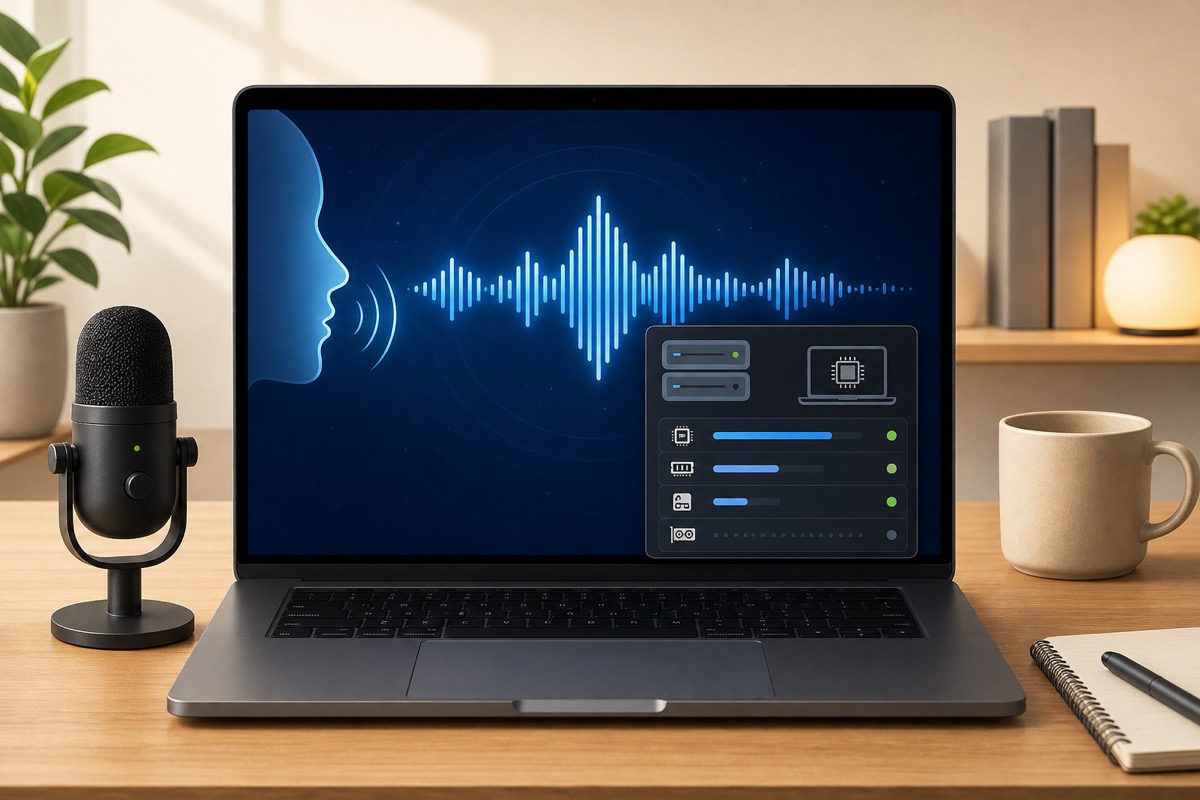
영상 속 무료 TTS는 어떤 구조입니까
영상에서 보여주는 흐름은 비교적 단순합니다. ZIP 파일을 내려받고, 압축을 풀고, 실행 배치 파일을 더블클릭하면 로컬 서버가 실행됩니다. 이후 브라우저에서 열린 웹페이지에 대본을 넣고 음성을 생성하면 됩니다.
이 방식의 장점은 분명합니다. GPU가 없어도 CPU만으로 동작할 수 있고, 코딩을 잘 모르는 사용자도 웹 UI로 다룰 수 있습니다. 블로그 낭독, 쇼츠 나레이션, 영어 학습용 읽기 파일처럼 반복 작업에 특히 잘 맞습니다.
영상에서는 WAV, SRT, VTT 같은 결과물도 함께 다루며, 음성 속도나 무음, 감정 표현 같은 옵션도 조절합니다. 결국 이 도구는 단순한 TTS가 아니라, 로컬 음성 제작용 작은 작업실에 가깝습니다.
영상에서 안내한 다운로드 파일을 받으실 때는, 본문에 명시된 참조 영상 URL을 함께 확인하시면 이해가 훨씬 쉬워집니다.
설치를 따라 하는 순서
- 영상에서 안내한 ZIP 파일을 다운로드합니다.
- 압축을 푼 뒤 실행 배치 파일을 찾습니다.
- 배치 파일을 더블클릭하여 로컬 서버를 실행합니다.
- 브라우저에 열린 웹 UI에서 대본을 입력합니다.
- 목소리, 속도, 무음, 감정 표현 같은 옵션을 설정합니다.
- 생성 버튼을 눌러 음성 파일과 자막 파일을 확인합니다.
첫 테스트는 길게 진행하지 말고 짧은 문장부터 시도하는 것이 좋습니다. 설치가 끝났다고 바로 긴 원고를 넣으면, 어느 지점에서 문제가 발생했는지 파악하기 어렵습니다. 짧은 문장으로 정상 동작을 먼저 확인한 뒤 긴 원고로 넘어가시는 편이 훨씬 편합니다.
이 과정에서 중요한 점은 설치가 끝나는 시점이 아니라, 실제로 음성이 한 번 제대로 생성되는 순간을 기준으로 성공 여부를 판단해야 한다는 것입니다.
실제로 사용할 때 꼭 알아둘 팁
- 숫자는 그대로 넣지 말고 한글 발음으로 풀어 쓰는 편이 좋습니다.
- 연도, 퍼센트, 약어는 읽기 쉬운 형태로 바꿔두면 자연스럽습니다.
- 긴 원고는 문단이나 의미 단위로 나누어 처리하시는 편이 좋습니다.
- 감정 표현 태그는 짧게 테스트한 뒤 본편에 적용하시는 것이 좋습니다.
- 자막이 중요하다면 음성 생성 후 Whisper 보정 같은 후처리를 고려하시면 됩니다.
예를 들어 2075년, 500페이지, 3.2배 같은 표현은 그대로 두면 어색하게 읽힐 수 있습니다. 이런 값은 미리 한글 발음이나 자연스러운 문장으로 바꿔두시는 편이 낫습니다. 생각보다 큰 차이가 있습니다.
이런 준비만 해도 TTS 품질이 훨씬 안정됩니다. 도구가 나쁜 것이 아니라, 입력이 준비되지 않은 경우가 더 많습니다.
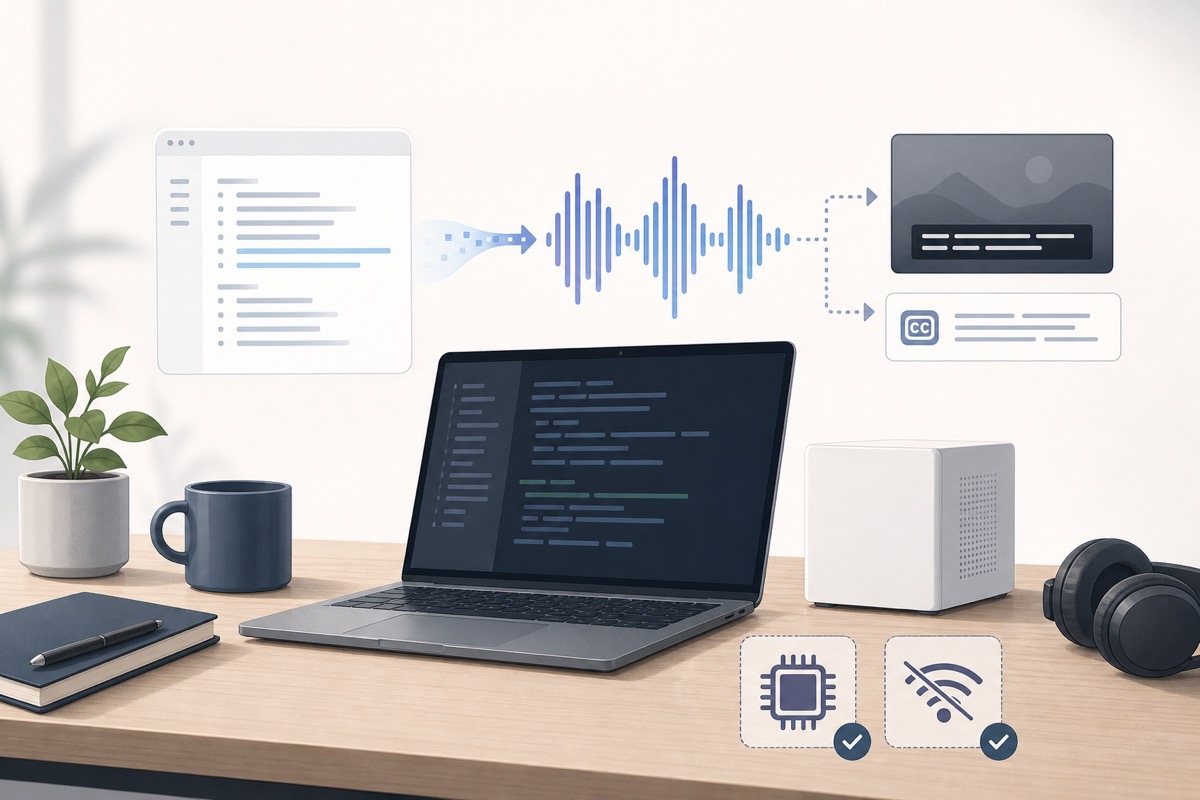
비슷한 프로그램 비교
무료 TTS를 찾는 분들은 보통 “완전 무료”, “설치 쉬움”, “오프라인”, “고음질” 중 하나를 우선순위로 둡니다. 그래서 도구도 목적에 따라 나뉩니다.
슈퍼토닉3 로컬 TTS
- 장점: CPU만으로 돌아갈 수 있으며, 로컬에서 처리하므로 비용 부담이 낮습니다.
- 장점: 웹 UI로 다루면 비개발자도 접근하기 쉽습니다.
- 단점: 초기 설치와 환경 구성이 SaaS보다 번거롭습니다.
- 단점: 숫자, 약어, 긴 문장 처리 품질은 전처리에 따라 흔들릴 수 있습니다.
edge-tts
- 장점: 설치가 쉽고, 빠르게 결과를 확인하기 좋습니다.
- 장점: 간단한 자동화와 자막 생성에 잘 맞습니다.
- 단점: 온라인 서비스 의존도가 있어 오프라인 작업에는 맞지 않습니다.
- 단점: 서비스 정책 변화의 영향을 받을 수 있습니다.
Piper
- 장점: 로컬에서 동작하는 빠른 신경망 TTS라 자동화 파이프라인에 넣기 좋습니다.
- 장점: 오프라인 사용과 경량화 측면에서 매력이 있습니다.
- 단점: 모델과 언어에 따라 품질 편차가 있습니다.
- 단점: 처음 사용하는 분에게는 음성 모델 선택이 다소 낯설 수 있습니다.
ElevenLabs
- 장점: 음성 품질이 좋고, 브랜드 콘텐츠나 발표 영상에 잘 어울립니다.
- 장점: 고급스러운 목소리와 다양한 기능을 기대할 수 있습니다.
- 단점: 무료보다 유료 중심입니다.
- 단점: 비용 없이 대량 사용하기는 어렵습니다.
Supertone Play
- 장점: 음질과 스타일링이 좋아서 결과물이 깔끔합니다.
- 장점: 상업 콘텐츠나 고퀄리티 보이스가 필요한 경우에 어울립니다.
- 단점: 로컬 무료 방식은 아닙니다.
- 단점: 계정과 인터넷 연결, 비용 구조를 함께 봐야 합니다.
어떤 도구를 고르면 좋습니까
무료와 로컬을 최우선으로 보신다면 슈퍼토닉3 로컬 TTS가 가장 잘 맞습니다. 반대로 가장 빨리 시작하고 싶으시다면 edge-tts가 편합니다. 개발 파이프라인에 넣고 오프라인 자동화를 원하신다면 Piper가 좋습니다. 그리고 결과 음질 자체를 최우선으로 보신다면 ElevenLabs나 Supertone Play 같은 유료 서비스가 더 적합합니다.
결국 기준은 간단합니다. 비용을 아끼고 싶은지, 손을 덜 쓰고 싶은지, 음질을 더 중요하게 보는지입니다. 이 세 가지 중 어디에 무게를 두느냐에 따라 선택이 달라집니다.
제 기준으로는 블로그와 쇼츠 초안용이라면 로컬 무료 TTS가 충분히 매력적입니다. 다만 바로 실전에 넣기 전에 짧은 테스트를 여러 번 해보시는 편이 좋습니다. 입력 전처리와 자막 보정이 결과를 훨씬 좋게 만듭니다.
자주 묻는 질문
Q. 완전 초보도 따라 할 수 있습니까?
A. 영상 속 방식은 ZIP 다운로드와 배치 파일 실행 중심이므로, 명령어를 몰라도 시작할 수 있습니다. 다만 첫 테스트는 짧은 문장으로 해보시는 것이 좋습니다.
Q. 무료만 고르면 어떤 선택이 제일 무난합니까?
A. 로컬까지 포함하면 영상 속 슈퍼토닉3 방식이 가장 흥미롭고, 설치 부담을 줄이려면 edge-tts가 쉽습니다. 오프라인 자동화를 원하시면 Piper도 고려할 만합니다.
Q. 블로그 글을 바로 음성화하려면 무엇부터 정리해야 합니까?
A. 숫자, 영어 약어, 긴 문장을 먼저 다듬으셔야 합니다. 그다음 짧은 문단으로 쪼개서 테스트하시면 품질이 훨씬 안정적입니다.