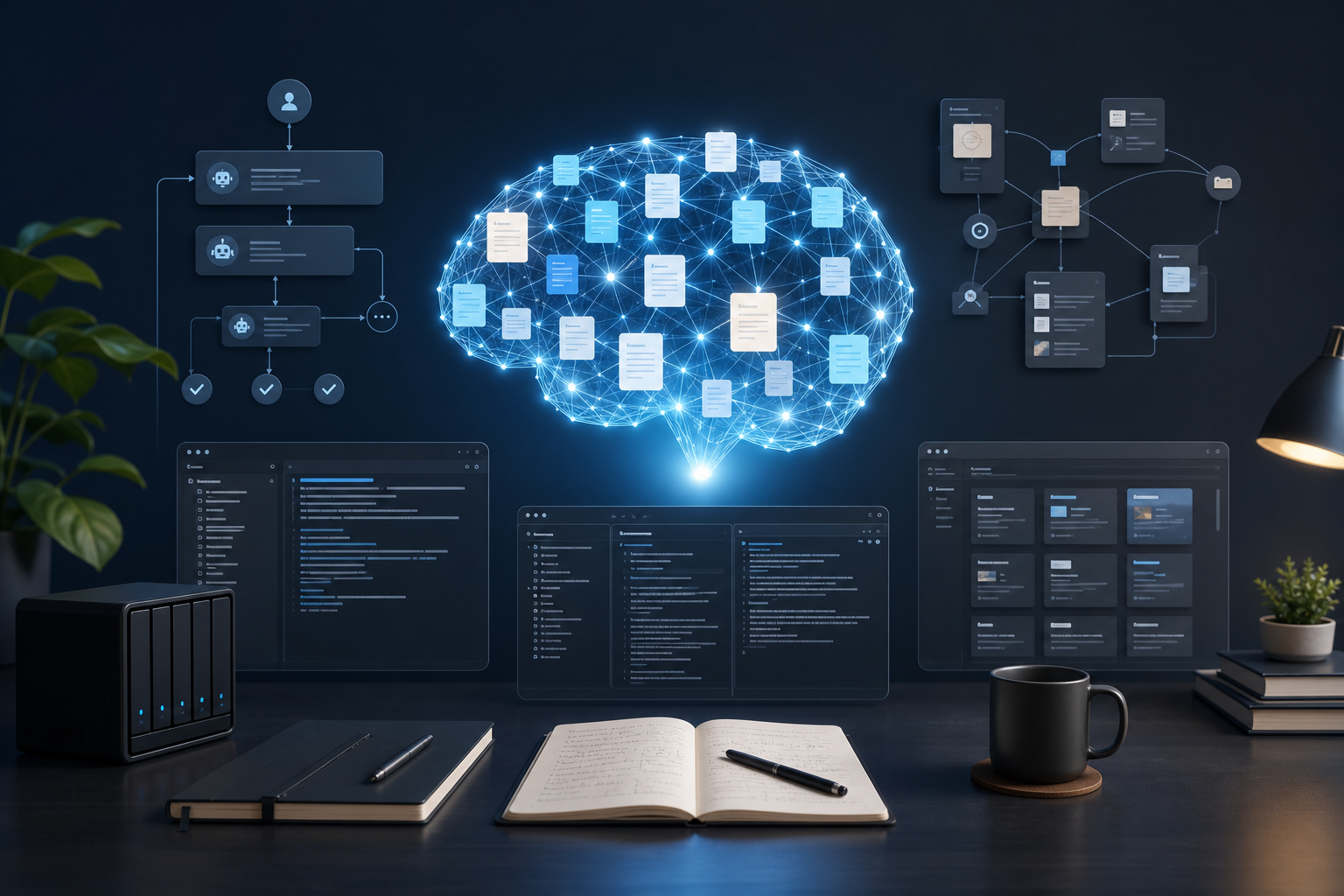
Hermes Agent, Obsidian, 그리고 LLM Wiki를 함께 쓰면 단순한 챗봇이 아니라, 검색→요약→저장→연결을 한 번에 이어 붙이는 개인용 AI 디지털 브레인을 만들 수 있습니다.
최근 Hermes Agent v0.15.1 패치 릴리스와 Obsidian 1.13 계열 changelog를 보면, 이 조합은 더 이상 실험용 아이디어가 아니라 실무형 지식 시스템에 가깝습니다.
이 글에서는 각 도구의 역할, 최신 공식 자료에서 확인되는 변화, 설치 순서, 바로 따라 할 수 있는 사용 예시, 그리고 셋을 합쳤을 때 생기는 시너지까지 한 번에 정리합니다.
목차
- 왜 지금 Hermes Agent + Obsidian + LLM Wiki인가
- 최신 공식 자료에서 보이는 변화
- 세 가지 요소의 역할 분담
- 함께 쓸 때 생기는 시너지
- 상세 설치 순서
- 바로 따라하는 실전 사용법과 예시
- 주의할 점과 운영 팁
- 자주 묻는 질문
참고 자료: Hermes Agent 공식 문서, Hermes Agent 최신 릴리스, Obsidian Changelog, Obsidian 공식 도움말, Andrej Karpathy X, Microsoft GraphRAG 소개, GraphRAG 논문
왜 지금 Hermes Agent + Obsidian + LLM Wiki인가
요즘 AI 도구는 많습니다. 하지만 대부분의 도구는 질문에 답해 주는 데서 끝납니다. 반면 연구, 글쓰기, 기획, 코드 작업은 “답변”보다 “축적”이 중요합니다. 오늘 정리한 내용이 내일의 새로운 질문으로 다시 이어져야 하기 때문입니다.
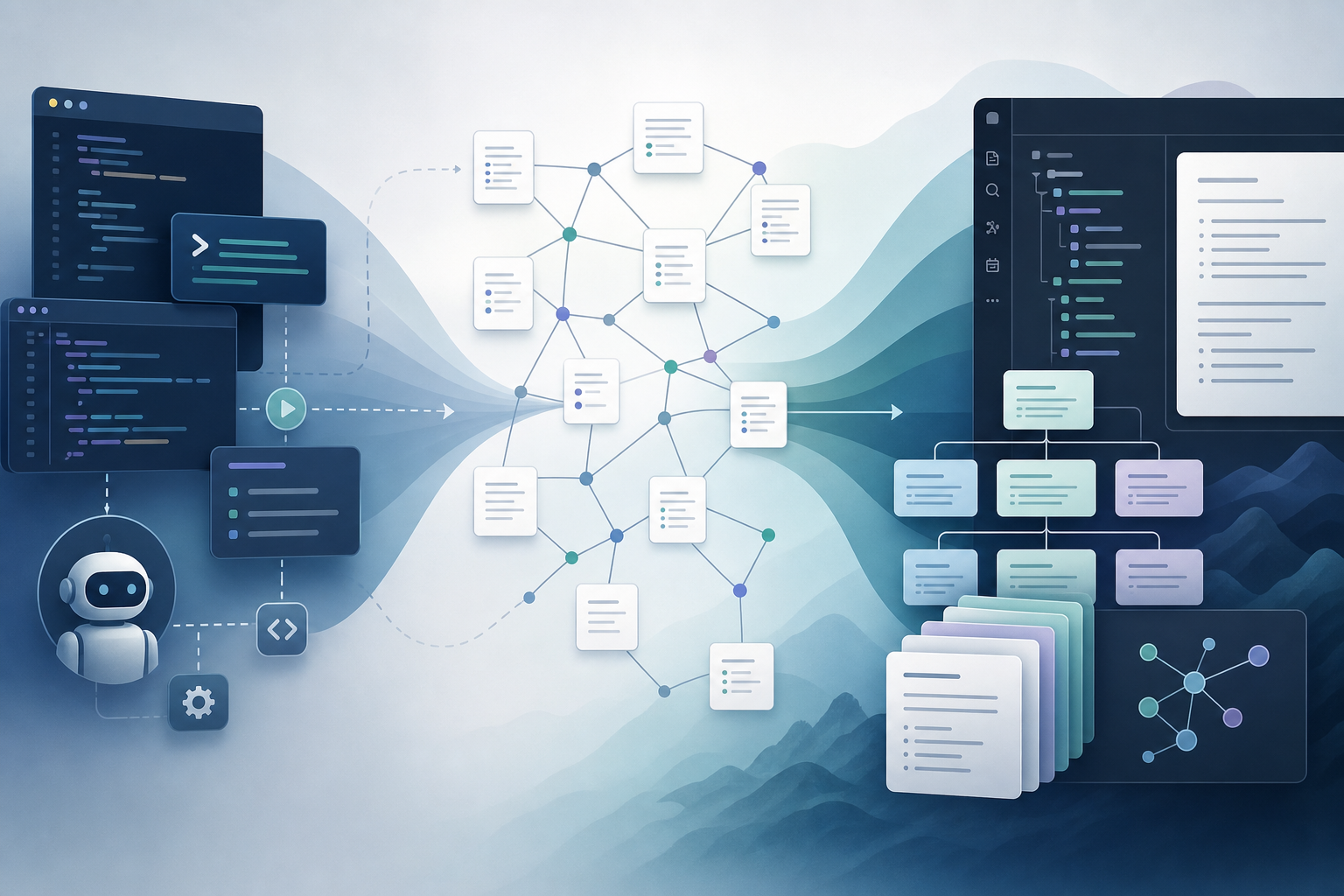
Hermes Agent는 실행을 맡고, Obsidian은 저장과 시각화를 맡고, LLM Wiki는 지식을 연결하는 규칙을 맡습니다. 이 세 가지가 합쳐지면 AI가 단발성 대화를 넘어, 계속 성장하는 지식 시스템으로 바뀝니다.
최신 공식 자료에서 보이는 변화
Hermes Agent의 최신 릴리스 노트를 보면, 2026년 5월 29일 배포된 v0.15.1 패치 릴리스에서 대시보드 무한 재로딩 문제, .md 미디어 전달, MCP bare-command 경로 해석, kanban worker 이미지 처리 같은 실무 이슈가 빠르게 보완되었습니다. 즉, 이 프로젝트는 단순 데모가 아니라 실제 작업 흐름을 다듬고 있는 도구입니다.
Obsidian의 최신 changelog에서도 2026년 5월 28일 기준으로 Bases의 컬럼 크기 조절, 모바일 공유 시트 개선, Live Preview 이미지 편집 경험 개선, Properties 안정성 보완이 확인됩니다. 최근 Obsidian은 “메모 앱”에서 “구조화된 로컬 지식베이스”로 더 선명하게 이동하고 있습니다.
세 가지 요소의 역할 분담
1) Hermes Agent: 행동하는 컨트롤 타워
Hermes Agent는 명령을 이해하는 챗봇이 아니라, 도구를 호출해 실제 작업을 수행하는 에이전트입니다. 웹 탐색, 파일 읽기와 쓰기, 터미널 실행, 스킬 확장, 크론 작업, 프로필 분리 같은 기능을 통해 연구나 운영 업무를 자동화할 수 있습니다.
공식 릴리스와 문서를 보면 Hermes는 profiles, skills, cron, plugins, memory, MCP 같은 축을 통해 지속적으로 확장되는 구조입니다. 쉽게 말해, 한 번 세팅해 두면 “오늘만 똑똑한 챗봇”이 아니라 “내 환경을 아는 작업자”로 바뀝니다.
2) Obsidian: 눈에 보이는 저장소
Obsidian은 로컬 Markdown 파일을 기반으로 하는 지식 관리 도구입니다. 링크, 백링크, 태그, Properties, Canvas, Bases, Sync, Community plugins 같은 기능 덕분에 AI가 정리한 내용을 사람이 직접 확인하고 손볼 수 있습니다.
중요한 점은 데이터가 특정 서비스에 갇히지 않는다는 것입니다. Vault는 결국 폴더이므로, AI가 만든 노트도 사람이 읽을 수 있고, 다른 도구로도 옮길 수 있습니다. 이것이 Obsidian이 AI 워크플로우에서 특히 강한 이유입니다.
3) LLM Wiki: 지식이 쌓이는 규칙
LLM Wiki는 단순한 메모 저장 방식이 아닙니다. 정보를 원자화된 노트로 만들고, 서로 링크를 연결하고, 새 정보가 들어오면 기존 노트를 갱신하면서, AI가 다시 그것을 읽어 더 좋은 답변을 만들도록 하는 구조입니다.
이 패턴은 그 자체로 하나의 운영 원칙입니다. RAG가 “비슷한 조각을 찾아 붙이는 기술”에 가깝다면, LLM Wiki는 “지식을 정리하고 연결해 가면서 더 똑똑해지는 구조”에 가깝습니다. 그래서 오래 쓸수록 더 강해집니다.
함께 쓸 때 생기는 시너지
- 자동화와 가시성이 동시에 생깁니다. Hermes가 읽고 쓰는 작업을 처리하면, Obsidian에서 사람이 바로 결과를 확인할 수 있습니다.
- 지식이 한 번으로 끝나지 않습니다. 같은 자료를 요약하는 데서 멈추지 않고, 링크와 관계를 통해 다음 질문의 재료가 됩니다.
- 기억의 품질이 높아집니다. 벡터 조각만 남기는 대신, 맥락이 살아 있는 노트가 쌓이므로 나중에 다시 읽어도 의미가 분명합니다.
- 사람이 최종 통제권을 가집니다. AI가 정리한 노트도 결국 Markdown이기 때문에, 불필요한 부분은 즉시 고치고 보완할 수 있습니다.
한마디로 말하면, Hermes는 손발, Obsidian은 작업대, LLM Wiki는 작업 규칙입니다. 이 셋이 합쳐지면 “AI가 답하는 시스템”이 아니라 “AI가 지식을 쌓는 시스템”이 됩니다.
상세 설치 순서
1단계. Obsidian 설치와 Vault 생성
먼저 Obsidian을 설치하고, AI가 쓸 전용 Vault를 하나 만드세요. 예를 들어 AI_Wiki처럼 목적이 분명한 이름이 좋습니다. 나중에 이 폴더가 Hermes가 읽고 쓰는 지식 저장소가 됩니다.
/Users/yourname/Documents/AI_WikiVault 안에는 inbox, sources, concepts, projects 같은 폴더를 먼저 만들어 두면 좋습니다. AI가 넣는 노트와 사람이 다듬는 노트를 분리하기 쉽습니다.
2단계. Hermes Agent 설치
Hermes Agent는 공식 설치 스크립트로 시작하는 것이 가장 단순합니다. 설치 후에는 hermes setup으로 초기 설정을 진행하고, hermes doctor로 기본 상태를 확인합니다.
curl -fsSL https://raw.githubusercontent.com/NousResearch/hermes-agent/main/scripts/install.sh | bash
hermes setup
hermes doctor
이후 hermes model로 모델/프로바이더를 고르고, hermes tools list와 hermes skills list로 현재 사용할 수 있는 기능을 확인하면 됩니다.
3단계. Hermes가 읽고 쓸 Obsidian 경로 연결
실전에서는 Hermes가 어떤 Vault를 다룰지 명확히 알려 주는 것이 중요합니다. 가장 쉬운 방식은 환경 설정 파일에 Vault 경로를 넣어 두는 것입니다.
OBSIDIAN_VAULT_PATH="/Users/yourname/Documents/AI_Wiki"이후 Hermes가 생성한 요약, 링크, 개요 문서는 이 폴더 안의 Markdown 파일로 쌓이게 됩니다. 핵심은 “대화 기록”이 아니라 “편집 가능한 문서”로 남기는 것입니다.
4단계. 워크플로우 템플릿 정리
처음부터 모든 것을 자동화하려고 하지 말고, 문서 템플릿부터 정리하세요. 예를 들어 Source Note, Concept Note, Project Note, Daily Note 같은 템플릿을 만들어 두면 Hermes가 훨씬 일관되게 문서를 쌓을 수 있습니다.
- Source Note: 기사, PDF, 영상, 링크의 원문 요약
- Concept Note: 개념 정의와 링크 연결
- Project Note: 실행 계획과 상태 추적
- Daily Note: 일일 인사이트와 미세 메모
실제 사용법과 예시
예시 1. 논문 PDF를 넣으면 요약 노트가 생성되는 흐름
예를 들어 새로운 논문 PDF를 Hermes에게 주면, Hermes는 핵심 주장, 실험 조건, 수치, 한계점을 먼저 뽑아냅니다. 그다음 Obsidian의 관련 노트를 찾아 [[linked concept]]를 붙이고, 새로 생긴 아이디어는 별도의 개념 노트로 저장합니다.
이 PDF를 읽고 1) 핵심 주장 2) 실험 방법 3) 수치 결과 4) 한계점 5) 관련 노트 링크로 정리해줘.예시 2. 회의록이 프로젝트 위키로 바뀌는 흐름
회의 메모를 그대로 저장하면 나중에 쓰기 어렵습니다. 하지만 Hermes가 회의 내용을 읽고 액션 아이템, 결정 사항, 담당자, 기한을 정리해 Obsidian의 Project Note에 붙이면, 메모는 곧바로 실행 가능한 작업 문서가 됩니다.
이때 LLM Wiki 방식은 회의마다 같은 양식으로 축적되기 때문에, 시간이 지날수록 어떤 주제가 반복되는지, 무엇이 자주 막히는지, 어느 분야가 가장 중요한지까지 보이기 시작합니다.
예시 3. 블로그 아이디어가 지식망으로 커지는 흐름
처음엔 “Hermes Agent 후기” 같은 한 줄 아이디어였더라도, 관련 기사, 설치 방법, 사용 사례, FAQ, 비교 글을 계속 연결하면 하나의 지식 그래프가 됩니다. 글감이 아니라 지식 자산이 쌓이는 구조입니다.
이 지점이 중요합니다. 단순 메모는 소모되지만, LLM Wiki는 다시 읽히고 다시 쓰이며 계속 증식합니다.
주의할 점과 운영 팁
- 노트 이름 규칙이 없으면 링크가 지저분해집니다. 처음부터 제목 규칙을 정해 두는 편이 좋습니다.
- 자동화가 강할수록 사람이 검토하는 과정이 더 중요합니다. AI가 만든 노트도 최종 검토는 사람이 하는 편이 안전합니다.
- 민감한 자료는 Vault 접근 권한과 보안 설정을 먼저 점검해야 합니다.
- RAG처럼 “찾아 붙이기”만 하려고 하면 한계가 있습니다. 링크, 요약, 정리, 갱신이라는 운영 규칙이 함께 있어야 합니다.
결국 이 조합의 핵심은 자동 완성이 아니라 지식의 품질 관리입니다. AI가 써 주는 속도보다, 나중에 다시 읽을 수 있는 구조가 더 중요합니다.
자주 묻는 질문
Q. 이 조합은 코딩을 잘해야만 쓸 수 있나요?
A. 아닙니다. 기본 설치와 Vault 연결, 몇 가지 명령어만 익히면 충분합니다. 중요한 것은 코딩 실력보다 정리 규칙입니다.
Q. RAG와 뭐가 다른가요?
A. RAG는 질문에 맞는 조각을 찾아 붙이는 데 강하고, LLM Wiki는 지식 자체를 링크된 문서 구조로 누적하는 데 강합니다. 목적이 조금 다릅니다.
Q. Obsidian Sync가 꼭 필요한가요?
A. 필수는 아닙니다. 하지만 여러 기기에서 같은 Vault를 다룬다면 매우 유용합니다.
Q. 가장 먼저 해볼 한 가지는 무엇인가요?
A. 작은 Vault를 만들고, Hermes가 읽을 수 있는 첫 번째 소스 노트 하나를 자동으로 만들어 보는 것입니다. 그 한 번의 성공이 전체 시스템의 출발점이 됩니다.